-
AI로 영상 생성 플랫폼 개발2 (Google Cloud 설정)Tool/ClaudeCode&Cursor&VSCode 2026. 1. 15. 10:48
이 포스팅은 쿠팡 파트너스 활동의 일환으로, 이에 따른 일정액의 수수료를 제공받습니다.

Google Cloud 설정 가이드
YouTube API 연동을 위한 단계별 설정
1단계: Google Cloud Console 접속
https://console.cloud.google.com2단계: 프로젝트 생성
1. 상단의 프로젝트 선택 드롭다운 클릭
2. "새 프로젝트" 클릭
3. 프로젝트 이름: ai-video-platform
4. "만들기" 클릭
5. 생성 완료되면 해당 프로젝트 선택
3단계: YouTube Data API v3 활성화
1. 좌측 메뉴 → "API 및 서비스" → "라이브러리"
2. 검색창에 "YouTube Data API v3" 검색
3. "YouTube Data API v3" 클릭
4. "사용" 버튼 클릭
YouTube Data API v3 4단계: OAuth 동의 화면 설정
1. 좌측 메뉴 → "API 및 서비스" → "OAuth 동의 화면"
2. User Type: "외부" 선택 → "만들기"
3. 앱 정보 입력:
   - 앱 이름: AI Video Platform
   - 사용자 지원 이메일: 본인 이메일
   - 개발자 연락처: 본인 이메일
4. "저장 후 계속"
5. 범위 추가:
   - "범위 추가 또는 삭제" 클릭
   - 검색: youtube
   - 선택:
     ✓ .../auth/youtube.upload
     ✓ .../auth/youtube
     ✓ .../auth/youtube.readonly
   - "업데이트" 클릭
6. "저장 후 계속"
7. 테스트 사용자:
   - "Add Users" 클릭
   - 본인 Gmail 주소 추가
8. "저장 후 계속"
4-1. OAuth 동의 화면 설정
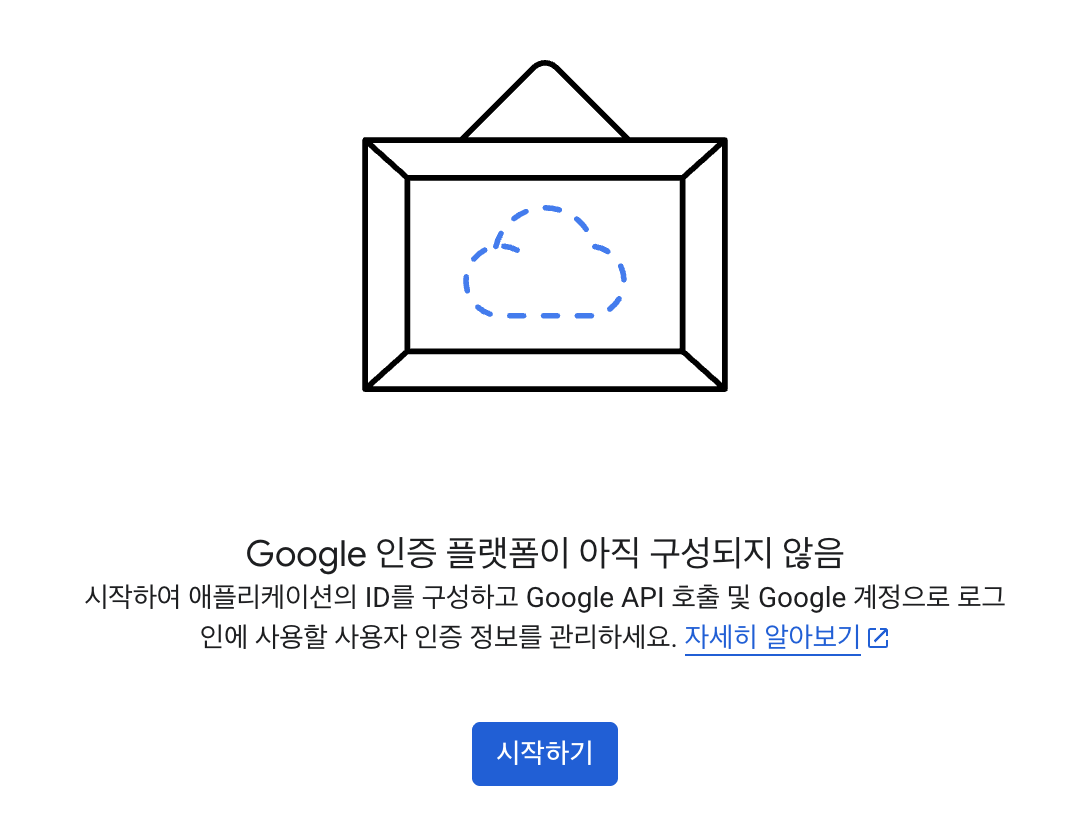
OAuth 동의 화면 -> 시작하기 - 다음 화면에서 입력할 내용
1. 앱 정보
  앱 이름: AI Video Platform
  사용자 지원 이메일: 본인 이메일 선택
2. 대상
  User Type: 외부 (External)
3. 연락처 정보
  개발자 연락처 이메일: 본인 이메일
4. 동의 후 "다음" 또는 "저장 후 계속"
5. 만들기
4-2. 브랜딩 설정 (이미 완료)
앱 이름: AI Video Platform ✅ (입력됨)
사용자 지원 이메일: dchkang83@naver.com ✅ (선택됨)

앱 로고: 비워두기 (선택사항)
앱 도메인: 비워두기 (선택사항)

1. 페이지 맨 아래로 스크롤
2. "저장" 버튼 클릭
3. 좌측 메뉴 → "대상" 클릭
4-3. 대상 설정 (이미 완료)
1. 좌측 메뉴 → "대상" 클릭
2. User Type: "외부" 선택
3. 저장
4-4. 데이터 엑세스 설정 (범위 설정)
1. 좌측 메뉴 → "데이터 액세스" 클릭
2. "범위 추가" 또는 "Add Scope" 클릭
3. 검색창에 "youtube" 입력
4. 선택:
   ✓ .../auth/youtube.upload   (YouTube 계정 보기)
   ✓ .../auth/youtube          (YouTube 계정 관리)
   ✓ .../auth/youtube.readonly (YouTube 동영상 관리)
5. 저장 (업데이트)


# 아래 Scope은 선택 (수정/삭제 등)
   ✓ ...//auth/youtube.force-ssl (YouTube 동영상, 평가, 댓글, 자막 보기, 수정 및 완전 삭제)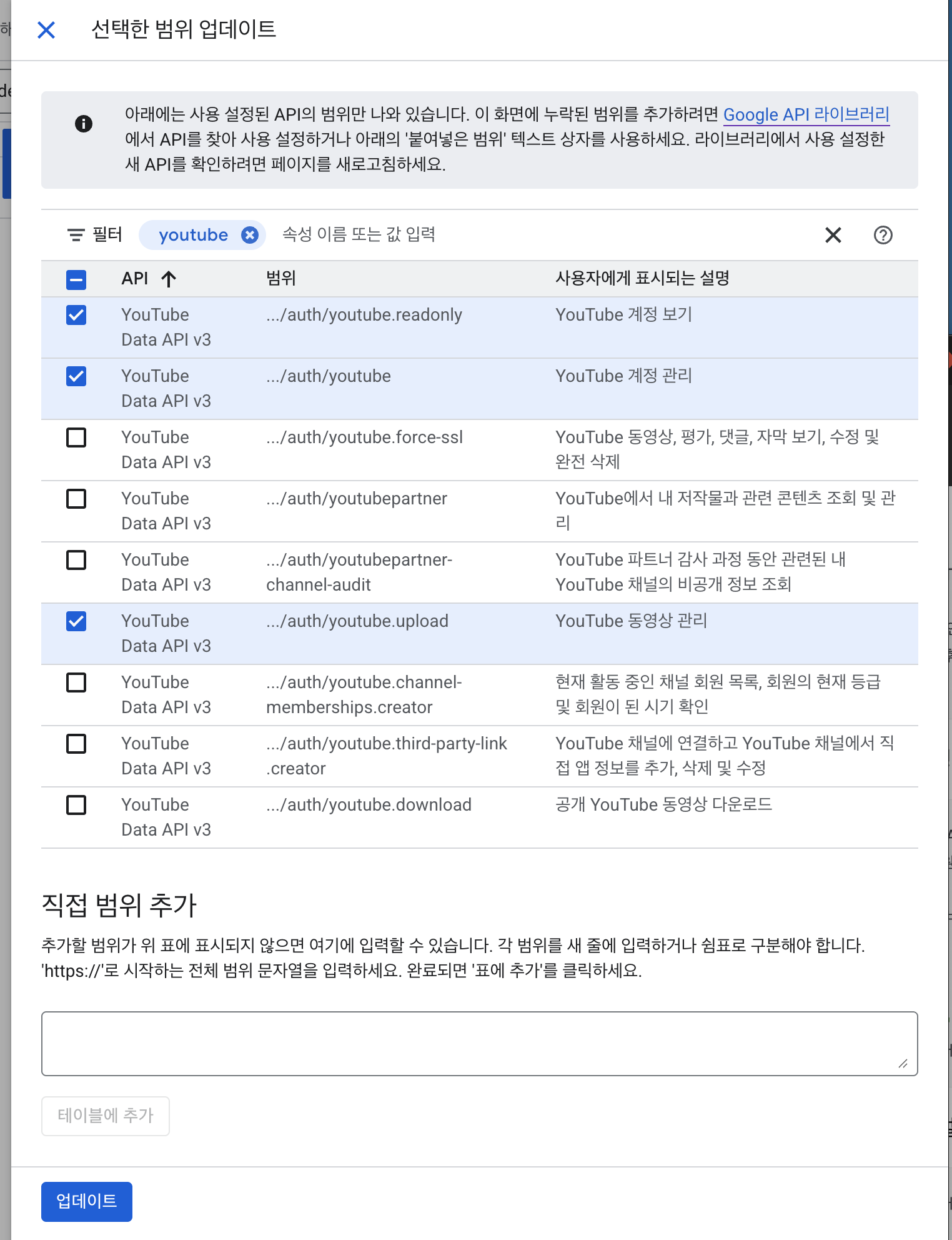
Scope 설정 5단계: OAuth 클라이언트 ID 생성
- 입력할 내용
1. 애플리케이션 유형 선택 드롭다운 클릭 → "웹 애플리케이션" 선택 2. 이름 입력 AI Video Platform 3. 승인된 리디렉션 URI 추가 "+ URI 추가" 클릭 후 입력: http://localhost:8080/api/youtube/callback OR http://localhost:8080/api/v1/youtube/callback (필자는 이렇게 설정) 4. "만들기" 버튼 클릭- 완료 후
## 클라이언트 ID와 클라이언트 보안 비밀번호가 표시됩니다. 클라이언트 ID: xxxx.apps.googleusercontent.com 클라이언트 보안 비밀번호: GOCSPX-xxxx- 둘 다 복사해서 .env 파일에 추가:
YOUTUBE_CLIENT_ID=복사한_클라이언트_ID
YOUTUBE_CLIENT_SECRET=복사한_보안_비밀번호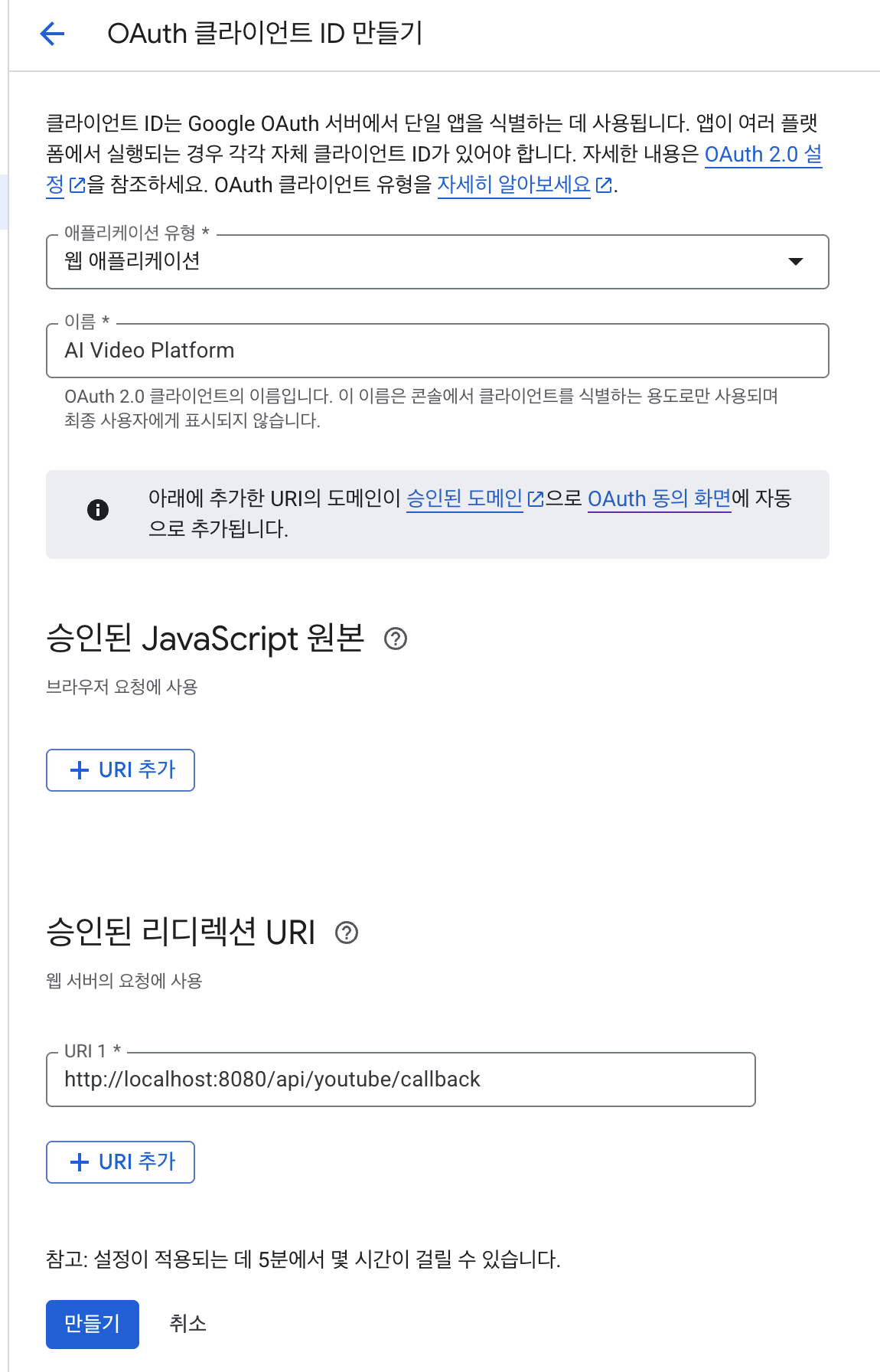
OAuth 클라이언트 ID 만들기 앱 게시 및 대상추가

대상 -> 테스트 사용자 (이메일) 'Tool > ClaudeCode&Cursor&VSCode' 카테고리의 다른 글
AI로 영상 생성 및 유튜브 관리 플랫폼 개발1 (0) 2026.01.15 AI로 영상 생성 플랫폼 개발3 (OpenAI & Elevenlabs 설정) (0) 2026.01.15 AI로 영상 생성 플랫폼 개발1 (0) 2026.01.08 자동 매매 프로그램 만들기1 (0) 2026.01.03 Claude Code 주요 옵션 정리 (0) 2025.12.19 이 포스팅은 쿠팡 파트너스 활동의 일환으로, 이에 따른 일정액의 수수료를 제공받습니다.