-
VULTR 서버 사용하기Server/클라우드서버(AWS,VULTR) 2025. 12. 14. 21:47
이 포스팅은 쿠팡 파트너스 활동의 일환으로, 이에 따른 일정액의 수수료를 제공받습니다.

설정 순서
- VULTR 회원가입
- 서버 생성
- SSH 접속
- SSH Key 등록
- 비밀번호 로그인 차단
- Docker 설치
- 1GB 서버 안정화 작업 및 Docker 로그 로테이션 설정 (daemon.json)
- 기타 서버 설정 (방화벽 + 스왑설정)
VULTR 회원가입
1. vultr.com에 접속
2. 회원가입
3. 결제수단 등록
서버 만들기 (인스턴스 생성)
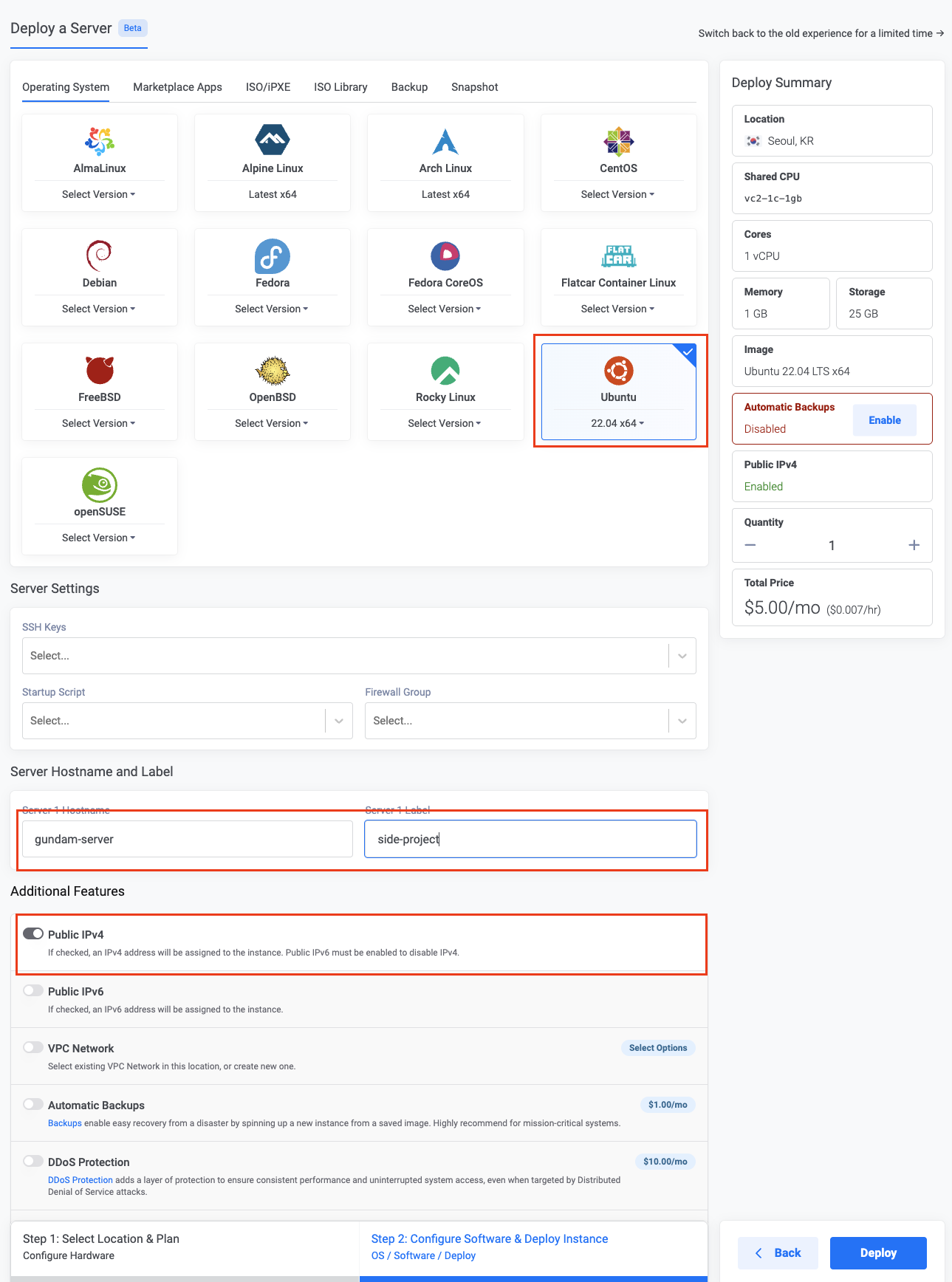
1. 로그인 후 Products -> Deploy a Instance 클릭
$5로 ...

2. Operating System
안정적인 Ubuntu (22.04 x64) 선택
- 지원 기간 길다 (보안 업데이트 안정적)
- Docker / nginx / Java / Spring 관련 문서 전부 22.04 기준
- Vultr, AWS, GCP 실무 서버 표준
SSH Keys 설정- 비밀번호 로그인 X (보안 취약)
- SSH 키 로그인 V (표준, 편함)
STEP 1. 서버 정보 확인
Vultr 대시보드에서 생성된 서버 클릭 -> 아래 2개 확인
- Public IPv4
- Root Password (SSH Key 안 넣고 만들었으면 있음)
STEP 2. 서버 전속 (처음 1번만 비밀번호)
로컬 터미널에서:
$ ssh root@서버IP

# 처음이면
$ password: Vultr에서 보여준 root 비밀번호 붙여넣기
STEP 3. 로컬에서 공개키 만들기
로컬 PC 터미널에서
# 전부 Enter 눌러도 됨
$ ssh-keygen -t ed25519

# 공개키 복사
$ cat ~/.ssh/id_ed25519.pub

# 출력되는 ssh-ed25519 AAAA... 전체 복사
STEP 4. 접속한 서버에 SSH Key 등록 (이제부터 비밀번호 안 씀)
서버 안에서
$ mkdir -p ~/.ssh

# ~/.ssh/authorized_keys 파일에 로컬에서 만든 공개키 붙여넣기
$ vi ~/.ssh/authorized_keys

# 권한 설정
$ chmod 700 ~/.ssh
$ chmod 600 ~/.ssh/authorized_keys
STEP 5. 비밀번호 로그인 차단 (보안 필수)
# PasswordAuthentication no으로 변경
$ vim /etc/ssh/sshd_config

# 저장 후 재시작
$ systemctl restart ssh
PasswordAuthentication no 추가 STEP 6. Docker 설치 (핵심)
# 도커 설치
$ apt update
$ apt install -y docker.io docker-compose
$ systemctl enable docker
$ systemctl start docker

# 확인
$ docker --version
$ docker-compose --version
STEP 7. 1GB 서버 필수 메모리 튜닝
$ sudo vi /etc/docker/daemon.json # 아래 붙혀넣기 { "log-driver": "json-file", "log-opts": { "max-size": "10m", "max-file": "3" } } # docker daemon 재시작 $ systemctl restart docker- log-driver: "json-file"
- Docker 기본 로그 방식
- docker logs 명령 사용 가능
- 표준 + 가장 안정적
- "max-size": "10m"
- 로그 파일 하나당 최대 10MB
- 10MB 넘으면 새 파일 생성
- 무한 증가 방지 핵심 옵션
- "max-file": "3"
- 최대 3개 로그 파일만 유지
- 즉, 컨테이너 하나당
- 10MB x 3 = 최대 30MB
- 이걸 안 하면 실제로 생기는 일
- Spring Boot 로그 많음
- 에러 로그 반복 출력
- 하루 이틀 지나면 디스크 100%, 컨테이너 정지, SSH 접속도 안 됨
- $5 서버에서 제일 흔한 사망 원인
기타 서버 설정
1. 방화벽(UFW) 설정 (5분)
지금은:
- 모든 포트 열려 있음
- 인터넷에 그대로 노출
- 최소 설정 (SSH/웹만 열고 나머지는 차단)
# 최소 설정
$ sudo apt install -y ufw
$ sudo ufw allow OpenSSH
$ sudo ufw allow 80
$ sudo ufw allow 443
$ sudo ufw enable

# 확인
$ sudo ufw status
2. 메모리 보호 (OOM 방지) - 1GB 서버 필수
Spring Boot 쓰면 OOM Kill 자주 발생함.
서버 "급사" 방지용 안전벨트
- 스왑 파일 생성 (2GB 권장)
$ sudo fallocate -l 2G /swapfile $ sudo chmod 600 /swapfile $ sudo mkswap /swapfile $ sudo swapon /swapfile- 부팅 시 자동 적용
$ echo '/swapfile none swap sw 0 0' | sudo tee -a /etc/fstab- 확인
$ free -hShell Alias 설정 방법
# 설정 파일 열기 $ vi ~/.zshrc # alias 추가 alias myserver='ssh root@192.168.1.100' # 여러개 등록시 alias dev='ssh ubuntu@dev.example.com' alias prod='ssh root@10.0.0.50' alias db='ssh admin@192.168.1.200 -p 2222' # 설정 적용 $ source ~/.zshrc # 사용 $ myserver'Server > 클라우드서버(AWS,VULTR)' 카테고리의 다른 글
VULTR 서버에 인증서 설정하기 (0) 2025.12.15 VULTR에 docker(nginx+next.js) CI/CD 설정 (0) 2025.12.14 Node.js 애플리케이션 관리 프로세스 매니저, pm2란? (1) 2024.12.06 RDS 현재 활동 사용자 확인 및 타임아웃 설정 (0) 2024.12.02 [AWS] RDS timezone 변경 (0) 2024.07.19 이 포스팅은 쿠팡 파트너스 활동의 일환으로, 이에 따른 일정액의 수수료를 제공받습니다.