-
Cursor에서 Framelink Figma MCP 사용Tool/ClaudeCode&Cursor&VSCode 2025. 9. 23. 17:59
이 포스팅은 쿠팡 파트너스 활동의 일환으로, 이에 따른 일정액의 수수료를 제공받습니다.
1. Figma API key 생성하기
1.1. Figma 로그인
먼저, Figma 웹사이트(https://www.figma.com)에 로그인
1.2. Profile 접근
페이지 오른쪽 상단에 있는 프로필 아이콘(아바타)을 클릭. 이 아이콘은 보통 사용자의 이니셜이나 설정한 프로필 사진으로 되어 있다.
1.3. Settings 메뉴드롭다운 메뉴에서 'Settings' 또는 '설정'을 선택
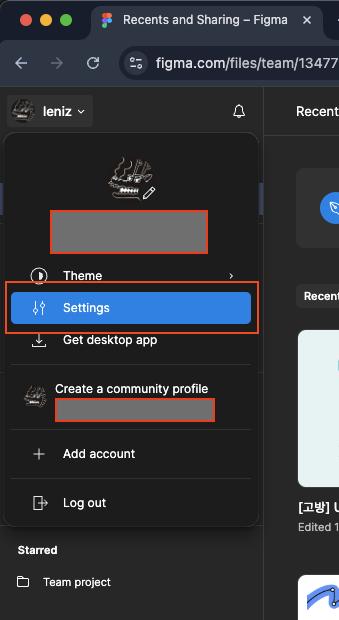
웹사이트 
Figma 앱 1.4. API Key 생성
- 'Settings' 페이지로 이동하면 탭 메뉴에서 'Security' 섹션을 찾을 수 있다.
- 이 섹션에서 'Generate new token' 버튼을 클릭
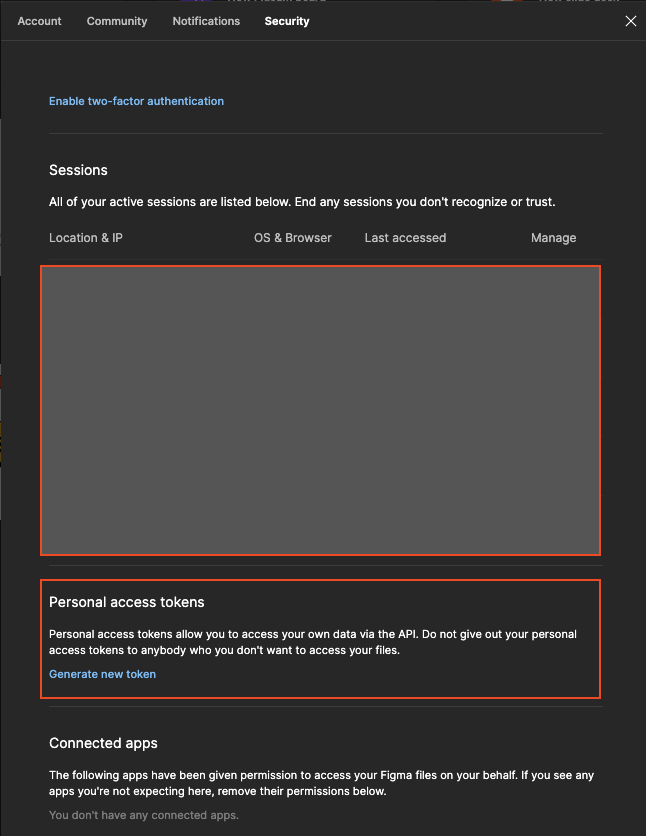
Security - 생성할 토큰의 용도를 설명하는 이름을 입력하고 'Create' 버튼을 클릭하여 API 토큰을 생성
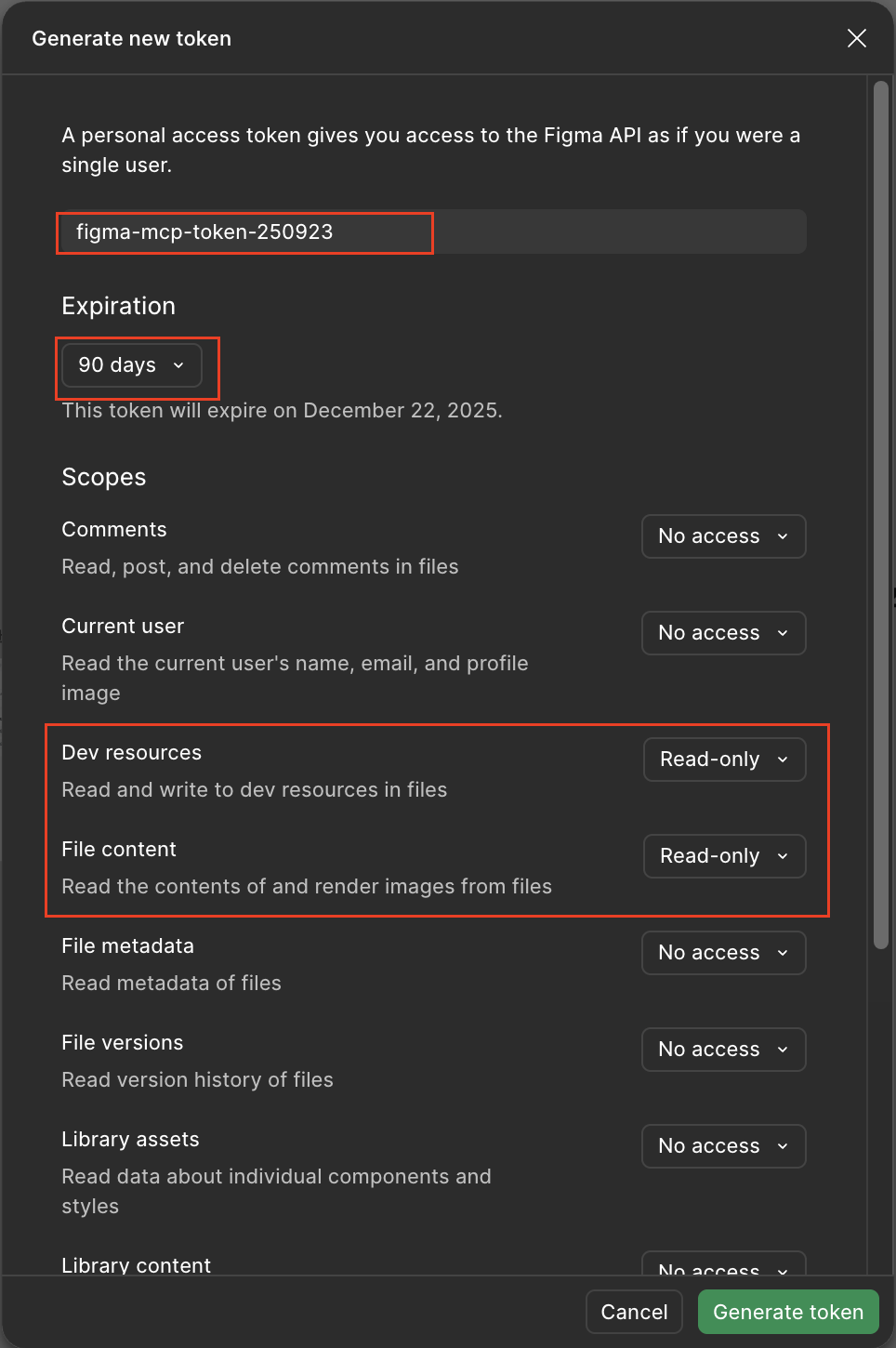
Generate new token 2. Cursor에 Framelink MCP 추가
- .cursor/mcp.json 또는 전역 추가
- YOUR-KEY 부분에 Figma에서 생성한 access token으로 교체
{
  "mcpServers": {
    "Framelink Figma MCP": {
      "command": "npx",
      "args": ["-y", "figma-developer-mcp", "--figma-api-key=YOUR-KEY", "--stdio"]
    }
  }
}
3. Cursor에서 컴포넌트 생성
3.1. Figma에서 Copy link to selection
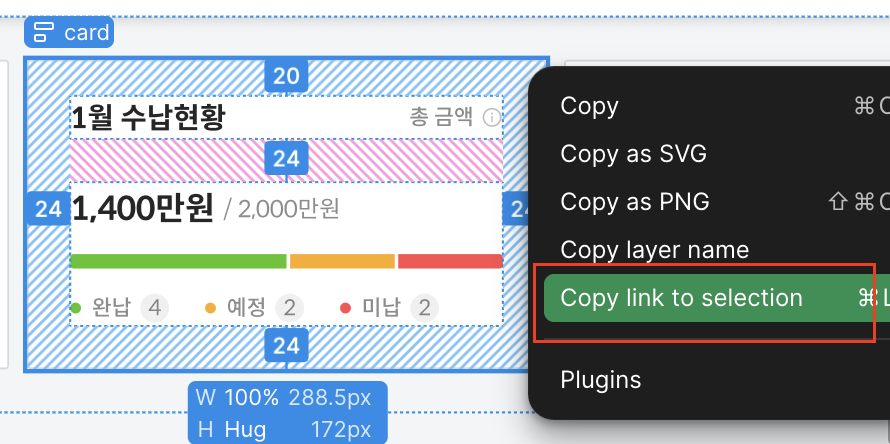
Copy link to selection 3.2. Cursor Agent에 프레임 생성
- chat
자체적으로 프로젝트 표준에 맞게 제작한 룰을 적용해준다.
@Dashboard.tsx 컴포넌트

@https://www.figma.com/design/test&m=dev

Figma MCP를 사용해서 위 Figma 데이터를 받아와서 UI 구조 파악하고 프레임 만들어줘

@uceo/convert-figma-to-react-rule.mdc
@uceo/convert-css-nesting-rule.mdc
@uceo/convert-classname-rule.mdc
룰 적용해줘
Figma MCP를 사용해서 위 Figma 데이터를 받아와서 UI 구조 파악하고 @NotificationPermissionBanner.tsx 에 컴포넌트 만들어줘 @https://www.figma.com/design/GftRX4TKPBdXilz9vLbbGn/-%EA%B3%A0%EB%B0%A9--Update--25-3Q-?node-id=25398-16345&m=dev @gobang/convert-figma-to-react-rule.mdc , @gobang/convert-css-nesting-rule.mdc , @gobang/convert-classname-rule.mdc 룰 순서대로 적용해줘3.3. 결과물

기존(Anima 코드 넣고 룰셋 실행)이랑 다른 방식인 Framelink mcp server를 통해서 컴포넌트를 만들어 보았다.
@uceo/convert-figma-to-react-rule.mdc, @uceo/convert-css-nesting-rule.mdc, @uceo/convert-classname-rule.mdc 등 우리 프로젝트 맞게 룰을 잘 정리해 둬서 그런지 두가지 방식 모두 잘된다.
다음 작업에는 framelink 위주로 작업해 봐야겠다.
'Tool > ClaudeCode&Cursor&VSCode' 카테고리의 다른 글
MariaDB MCP 사용설정 (0) 2025.11.12 Cursor에서 mermaid 사용 설정 (1) 2025.10.13 Cursor IDE에서 settings.json 설정 (2) 2025.08.14 filesystem mcp를 활용한 파일 분석 (1) 2025.07.01 cursor auto-run mode 설정 (0) 2025.05.15 이 포스팅은 쿠팡 파트너스 활동의 일환으로, 이에 따른 일정액의 수수료를 제공받습니다.